
Op een Android-smartphone of iPhone is elk contact in het adresboek afkomstig van een specifieke locatie: het interne geheugen van het toestel, de simkaart of een cloudaccount (Google, iCloud).
Een contact dat op het scherm wordt weergegeven, is niet per se opgeslagen op de plek waar je denkt. De app Contacten voegt deze drie bronnen namelijk samen in één lijst. Voordat je van telefoon wisselt, een toestel overdraagt of een simkaart verwijdert, is het verstandig om de daadwerkelijke opslaglocatie van elk nummer te controleren. Zo voorkom je dat je contacten definitief kwijtraakt.
Weergegeven en opgeslagen contacten: een belangrijk onderscheid
De app Contacten op een smartphone maakt standaard visueel geen onderscheid tussen een nummer dat met een Google-account is gesynchroniseerd en een nummer dat alleen op de simkaart staat. Beide verschijnen op dezelfde manier in dezelfde lijst.
Een contact dat is gesynchroniseerd met een Google- of iCloud-account staat online en is niet afhankelijk van het toestel. Het blijft behouden na een reset, diefstal of defect. Een contact dat lokaal is opgeslagen (in het interne geheugen of op de simkaart), staat alleen op het fysieke opslagmedium. Als dat medium verdwijnt zonder dat je vooraf een export hebt gemaakt, ben je het nummer ook kwijt.
De betrouwbaarste manier om te controleren waar je contacten zijn opgeslagen, is door de afzonderlijke contactkaart te openen en te kijken welk account erbij staat (Gmail, iCloud, lokale opslag, simkaart). De volledige lijst bekijken is niet voldoende.
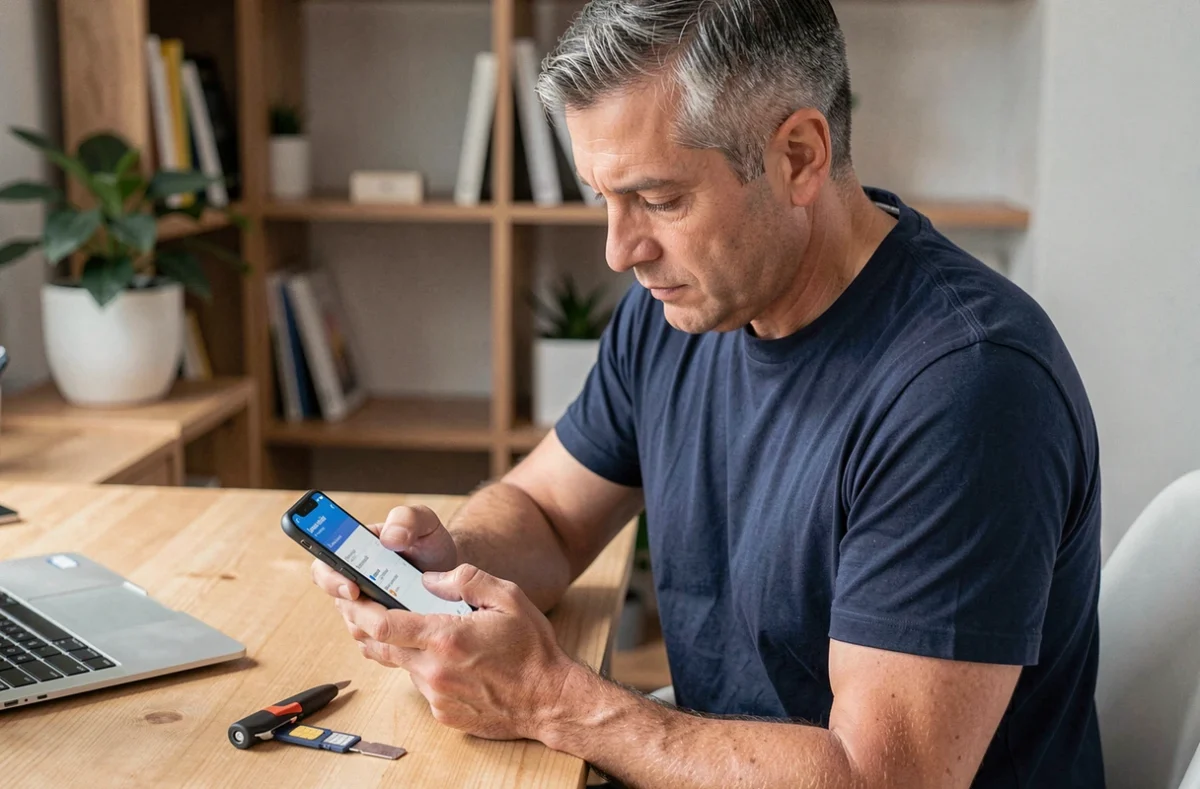
De opslaglocatie van een contact controleren op Android
Op Android verschillen de menunamen per fabrikant. Samsung, Xiaomi, Pixel en OnePlus gebruiken niet precies dezelfde termen. De werkwijze is wel hetzelfde.
De contactkaart bekijken
Open de app Contacten, selecteer een naam en zoek naar een vermelding zoals ‘Google’, ‘Apparaat’ of ‘SIM’ in de kop van de contactkaart of bij de details. Op Pixel-telefoons staat deze informatie direct onder de naam. Op Samsung-toestellen vind je die soms in het menu ‘Details’ of ‘Gekoppeld account’.
Filteren op bron via de instellingen
In de app Contacten kun je meestal instellen welke contacten worden weergegeven. Deze optie vind je in het menu (de drie puntjes of drie streepjes bovenaan het scherm). Met het filter kun je alleen contacten uit een bepaalde bron weergeven:
- Contacten van het Google-account, online gesynchroniseerd en beschikbaar op elk apparaat dat met hetzelfde account is verbonden
- Contacten op het apparaat (lokale opslag), die alleen in het interne geheugen van de telefoon staan
- Contacten op de simkaart, met een beperkte capaciteit en weinig velden (vaak alleen een naam en één nummer, zonder e-mailadres of foto)
Schakel alle bronnen behalve ‘SIM’ uit om precies te zien welke nummers op de simkaart staan. Dit duurt minder dan een minuut en levert vaak verrassingen op: sommige contacten waarvan je dacht dat ze in de cloud waren opgeslagen, blijken alleen op de simkaart te staan.
De opslaglocatie van een contact controleren op iPhone
Op iOS werkt het anders. Apple gebruikt de simkaart niet als gebruikelijke opslaglocatie voor contacten. De meeste nummers zijn gekoppeld aan een iCloud-account, een handmatig toegevoegd Google-account of de lokale opslag ‘Op mijn iPhone’.
Open Instellingen en tik achtereenvolgens op Contacten en Accounts om de bron te achterhalen. Elk account in de lijst (iCloud, Gmail, Exchange) kan contacten synchroniseren. Schakel de synchronisatie van een account tijdelijk uit. De bijbehorende contacten verdwijnen dan uit de lijst, zodat je kunt zien waar ze vandaan komen.
Een contact dat wordt weergegeven onder ‘Op mijn iPhone’ staat nergens anders opgeslagen. Na een reset kun je het niet terughalen, tenzij je een reservekopie hebt gemaakt met iTunes of Finder.
Een volledige controle uitvoeren voordat je een telefoon overdraagt of reset
Contacten één voor één controleren werkt voor een paar belangrijke nummers, maar is niet voldoende als je adresboek honderden contacten bevat. Voer daarom een systematische controle uit voordat je een toestel niet meer gebruikt.
De lokale lijst vergelijken met de cloudlijst
De betrouwbaarste controle voordat je van telefoon wisselt, is het aantal contacten op het toestel vergelijken met het aantal contacten in je online account. Log op Android via een browser in op contacts.google.com en tel de vermeldingen. Controleer op iPhone icloud.com/contacts. Als het online totaal lager is dan het aantal contacten op je telefoon, ontbreken er lokale contacten of contacten op de simkaart in de back-up.
Ontbrekende contacten exporteren
Contacten die lokaal of op de simkaart zijn opgeslagen, moet je vóór een reset overzetten naar je cloudaccount. Op Android ga je meestal naar Contacten en vervolgens naar Instellingen (of Contacten beheren) en Exporteren of Importeren. De precieze benaming verschilt per fabrikant: ‘Importeren/exporteren’, ‘Contacten beheren’ of gewoon ‘Importeren’.
- Exporteer contacten van de simkaart naar je Google-account door de simkaart als bron en het Google-account als bestemming te selecteren
- Exporteer lokale contacten naar een .vcf-bestand en importeer dat bestand vervolgens in je cloudaccount
- Controleer na afloop op contacts.google.com of icloud.com opnieuw of de contacten daar zichtbaar zijn
Deze dubbele controle (eerst exporteren en daarna online controleren) is de enige manier om zeker te weten dat je bij een reset geen nummers kwijtraakt.
Beperkingen van simkaartopslag en concrete risico’s
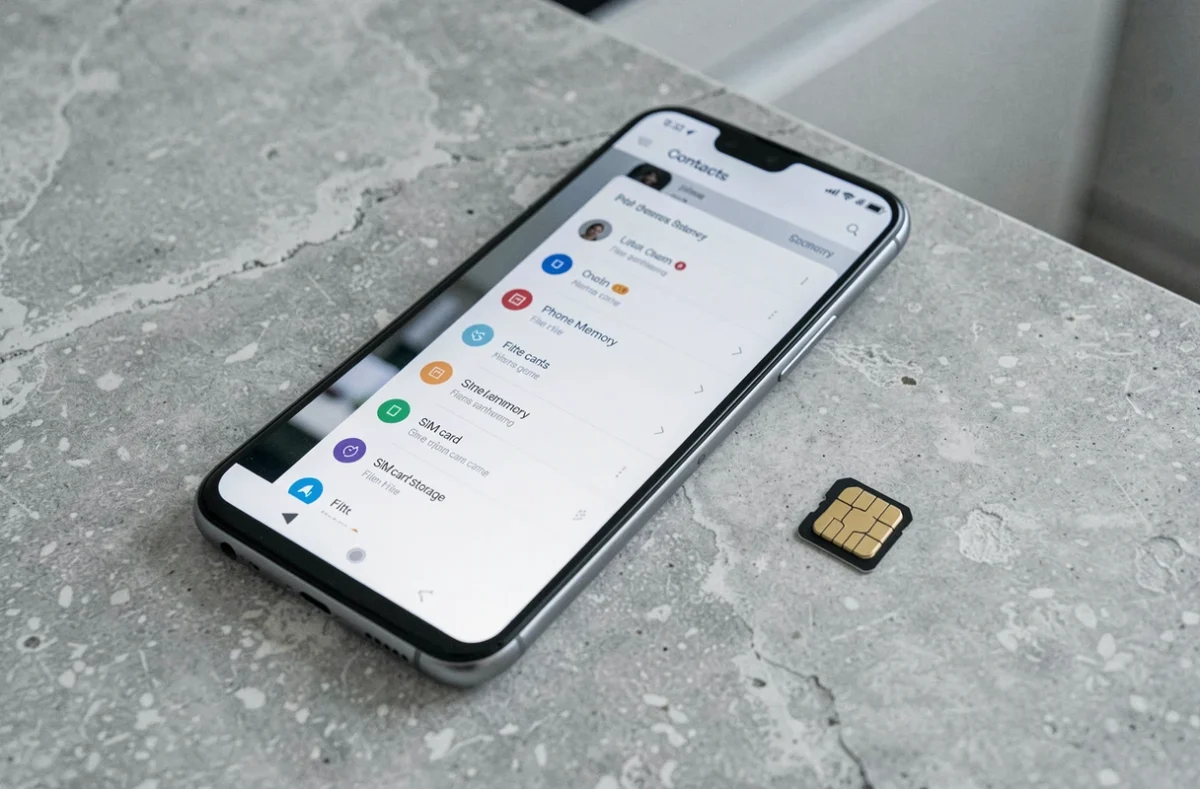
De simkaart is een eenvoudige opslagmethode. Er past maar een beperkt aantal contacten op (meestal hooguit enkele honderden) en alleen basisgegevens worden bewaard: een afgekorte naam en een telefoonnummer. Geen e-mailadres, foto of notities.
Een uitgebreid contact dat op de simkaart wordt opgeslagen, verliest alle metadata. Als je een volledig adresboek vanuit een Google-account naar een simkaart overzet, krijg je van elk contact een uitgeklede versie. Bij het overzetten van de simkaart naar de cloud worden de verloren gegevens niet teruggezet.
Nu eSIM steeds gebruikelijker wordt, is de vraag of je contacten op een fysieke simkaart kunt opslaan steeds minder relevant. eSIM’s bieden geen opslagruimte voor contacten. De cloud is dan ook de enige betrouwbare manier om een volledig en actueel adresboek te bewaren.
De gewoonte die je het beste kunt aanleren, is eenvoudig: controleer in een webbrowser of je back-upaccount daadwerkelijk alle contacten bevat. Ontbreekt een contact online, dan ontbreekt het ook op je volgende telefoon.