
En un smartphone Android o un iPhone, cada contacto que aparece en la agenda procede de una ubicación concreta: la memoria interna del dispositivo, la tarjeta SIM o una cuenta en la nube (Google, iCloud).
Que un contacto aparezca en pantalla no significa necesariamente que esté guardado donde creemos, ya que la aplicación Contactos reúne estas tres fuentes en una sola lista. Antes de cambiar de teléfono, entregar un dispositivo o retirar una tarjeta SIM, identificar el origen real de cada número evita pérdidas irreversibles.
Contactos visibles y contactos guardados: una diferencia que conviene entender
Por defecto, la aplicación Contactos de un smartphone no distingue visualmente entre un número sincronizado con una cuenta de Google y otro guardado únicamente en la SIM. Ambos aparecen en la misma lista y con el mismo formato.
Un contacto sincronizado con una cuenta de Google o iCloud existe en línea, independientemente del dispositivo. Sobrevivirá a un restablecimiento, un robo o una avería. Un contacto guardado localmente (en la memoria interna o en la SIM) solo existe en el soporte físico. Si este desaparece sin haberlo exportado antes, el número también se pierde.
Para comprobar dónde están guardados los contactos, el método más fiable consiste en abrir la ficha de un contacto y consultar la cuenta asociada (Gmail, iCloud, almacenamiento local o SIM). La lista general no basta.

Comprobar dónde está guardado un contacto en Android
En Android, los nombres de los menús varían según el fabricante. Samsung, Xiaomi, Pixel y OnePlus no utilizan exactamente los mismos términos, pero el procedimiento es el mismo.
Consultar la ficha de un contacto
Abre la aplicación Contactos, selecciona un nombre y busca una indicación como «Google», «Dispositivo» o «SIM» en el encabezado de la ficha o en los detalles. En los teléfonos Pixel, esta información aparece justo debajo del nombre. En Samsung, a veces se encuentra en el menú «Detalles» o «Cuenta vinculada».
Filtrar por origen en los ajustes
La aplicación Contactos suele ofrecer un filtro de visualización, al que se accede desde el menú (tres puntos o tres barras en la parte superior de la pantalla). Este filtro permite mostrar únicamente los contactos de un origen determinado:
- Contactos de la cuenta de Google, sincronizados en línea y disponibles desde cualquier dispositivo conectado a la misma cuenta
- Contactos del dispositivo (almacenamiento local), vinculados exclusivamente a la memoria interna del teléfono
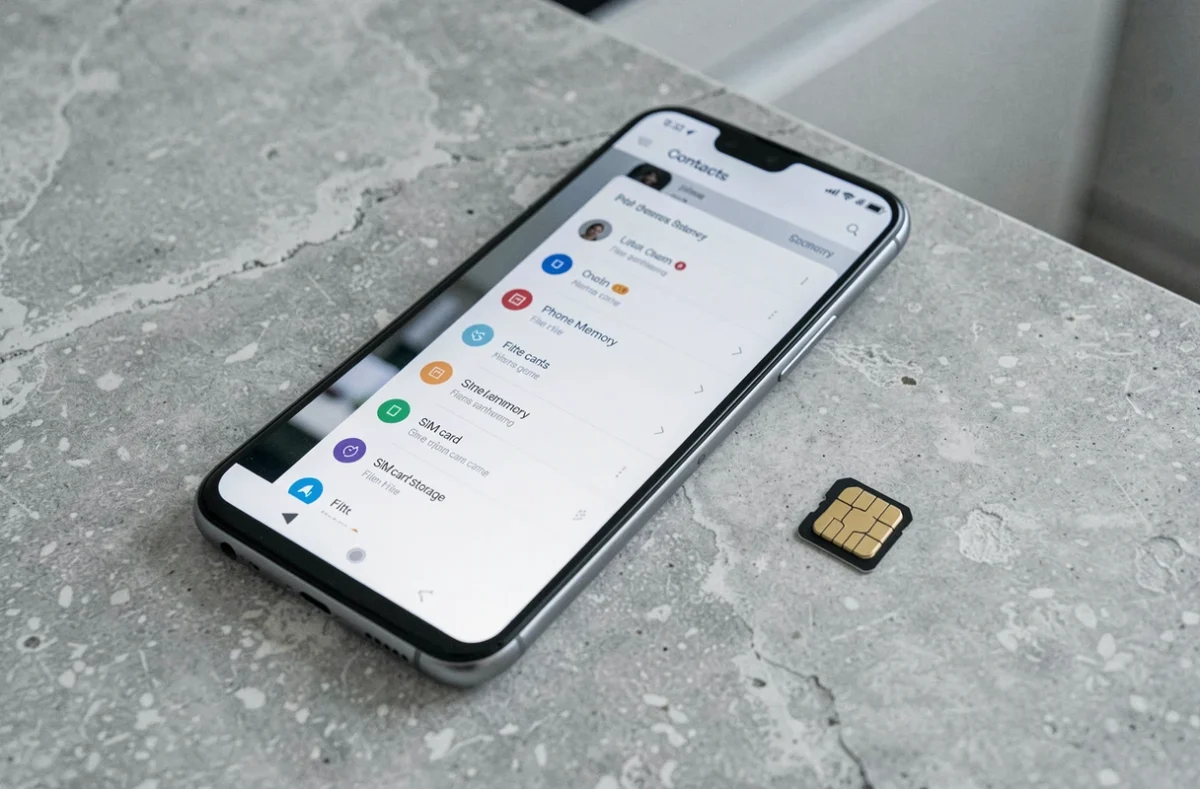
- Contactos de la SIM, con capacidad y campos limitados (a menudo, solo un nombre y un número, sin dirección de correo electrónico ni foto)
Al desmarcar todos los orígenes excepto «SIM», puedes ver exactamente qué números están guardados en la tarjeta. Este proceso lleva menos de un minuto y a menudo revela sorpresas: algunos contactos que creíamos guardados en la nube solo existen en la tarjeta.
Comprobar dónde está guardado un contacto en iPhone
En iOS, la gestión es diferente. Apple no utiliza la tarjeta SIM como espacio habitual para guardar contactos. La mayoría de los números están vinculados a una cuenta de iCloud, a una cuenta de Google añadida manualmente o al almacenamiento local «En mi iPhone».
Para identificar el origen, abre Ajustes, luego Contactos y, después, Cuentas. Cada cuenta de la lista (iCloud, Gmail, Exchange) puede sincronizar contactos. Si desactivas temporalmente la sincronización de una cuenta, los contactos asociados desaparecerán de la lista y podrás identificar su procedencia.
Un contacto que aparece en «En mi iPhone» no existe en ningún otro sitio. No se podrá recuperar tras restablecer el dispositivo si no se ha hecho una copia de seguridad con iTunes o Finder.
Revisión completa antes de entregar o restablecer un teléfono
Comprobar los contactos uno por uno sirve para revisar unos pocos números prioritarios, pero no basta cuando la agenda contiene cientos de entradas. Antes de dejar de usar un dispositivo, conviene seguir un método más sistemático.
Comparar la lista local con la lista de la nube
La forma más fiable de comprobarlo antes de cambiar de teléfono consiste en comparar el número de contactos del dispositivo con el de la cuenta en línea. En Android, inicia sesión en contacts.google.com desde un navegador y cuenta las entradas. En iPhone, comprueba icloud.com/contacts. Si el total en línea es inferior al del teléfono, hay contactos locales o de la SIM que no están incluidos en la copia de seguridad.
Exportar los contactos que faltan
Antes de restablecer el dispositivo, hay que transferir a la cuenta en la nube los contactos identificados como locales o guardados en la SIM. En Android, la ruta habitual es Contactos, luego Ajustes (o Gestionar contactos) y, después, Exportar o Importar. El nombre exacto depende del fabricante: «Importar/Exportar», «Gestionar contactos» o simplemente «Importar».
- Exporta los contactos de la SIM a la cuenta de Google seleccionando la SIM como origen y la cuenta de Google como destino
- Exporta los contactos locales a un archivo .vcf y, después, impórtalo en la cuenta en la nube
- Vuelve a comprobar en contacts.google.com o icloud.com que los contactos aparecen correctamente después de la operación
Esta doble comprobación (exportación y verificación en línea) es la única forma de garantizar que no se perderá ningún número al restablecer el dispositivo.
Límites de almacenamiento de la SIM y riesgos concretos
La tarjeta SIM sigue siendo un soporte de almacenamiento rudimentario. Admite un número limitado de contactos (por lo general, unos pocos cientos como máximo) y solo conserva campos básicos: un nombre truncado y un número de teléfono. No guarda direcciones de correo electrónico, fotos ni notas.
Un contacto con muchos datos guardado en la SIM pierde todos sus metadatos. Al transferir una agenda completa desde una cuenta de Google a una SIM, se obtiene una versión simplificada de cada ficha. La transferencia inversa (de la SIM a la nube) no recupera la información perdida.
Con la generalización de la eSIM, el almacenamiento de contactos en una tarjeta SIM física va perdiendo relevancia. Las eSIM no ofrecen espacio para guardar contactos. La nube se convierte así en la única solución viable para conservar una agenda completa y actualizada.
El hábito que conviene adoptar es sencillo: comprueba desde un navegador web que la cuenta de copia de seguridad contiene toda la agenda. Si falta un contacto en línea, también faltará en el próximo teléfono.