
Auf einem Android-Smartphone oder iPhone stammt jeder im Adressbuch angezeigte Kontakt aus einem bestimmten Speicherort: dem internen Gerätespeicher, der SIM-Karte oder einem Cloud-Konto (Google, iCloud).
Ein auf dem Bildschirm sichtbarer Kontakt ist nicht unbedingt dort gespeichert, wo man ihn vermutet, denn die Kontakte-App führt diese drei Quellen in einer einzigen Liste zusammen. Bevor Sie das Telefon wechseln, ein Gerät weitergeben oder eine SIM-Karte entfernen, sollten Sie den tatsächlichen Speicherort jeder Nummer ermitteln, um einen endgültigen Verlust zu vermeiden.
Angezeigte und gespeicherte Kontakte: ein wichtiger Unterschied
Die Kontakte-App eines Smartphones zeigt standardmäßig nicht visuell an, ob eine Nummer mit einem Google-Konto synchronisiert oder nur auf der SIM-Karte gespeichert ist. Beide erscheinen im selben Listenformat.
Ein mit einem Google- oder iCloud-Konto synchronisierter Kontakt ist online verfügbar und unabhängig vom Gerät. Er bleibt auch nach einem Zurücksetzen, Diebstahl oder Defekt erhalten. Ein lokal gespeicherter Kontakt (im internen Speicher oder auf der SIM-Karte) befindet sich dagegen nur auf dem physischen Speichermedium. Geht dieses ohne vorherigen Export verloren, ist auch die Nummer weg.
Um den Speicherort Ihrer Kontakte zu überprüfen, öffnen Sie am zuverlässigsten den einzelnen Kontakteintrag und lesen Sie die Angabe zum zugehörigen Konto (Gmail, iCloud, lokaler Speicher, SIM). Die Gesamtübersicht reicht dafür nicht aus.

Speicherort eines Kontakts auf Android überprüfen
Unter Android unterscheiden sich die Menübezeichnungen je nach Hersteller. Samsung, Xiaomi, Pixel und OnePlus verwenden nicht genau dieselben Begriffe. Das Prinzip ist jedoch immer gleich.
Kontakteintrag aufrufen
Öffnen Sie die Kontakte-App, wählen Sie einen Namen aus und suchen Sie in der Kopfzeile des Eintrags oder in den Details nach einer Angabe wie „Google“, „Gerät“ oder „SIM“. Auf Pixel-Smartphones wird diese Information direkt unter dem Namen angezeigt. Bei Samsung findet sie sich manchmal im Menü „Details“ oder „Verknüpftes Konto“.
In den Einstellungen nach Quelle filtern
In der Kontakte-App gibt es in der Regel einen Anzeigefilter, der über das Menü (drei Punkte oder drei Balken oben auf dem Bildschirm) aufgerufen werden kann. Damit lassen sich nur Kontakte aus einer bestimmten Quelle anzeigen:
- Kontakte des Google-Kontos, die online synchronisiert und auf jedem Gerät mit demselben Konto abrufbar sind
- Gerätekontakte (lokaler Speicher), die ausschließlich im internen Telefonspeicher abgelegt sind
- SIM-Kontakte, deren Anzahl und Datenfelder begrenzt sind (oft nur ein Name und eine Telefonnummer, ohne E-Mail-Adresse oder Foto)
Wenn Sie alle Quellen außer „SIM“ abwählen, sehen Sie genau, welche Nummern auf der SIM-Karte gespeichert sind. Das dauert weniger als eine Minute und sorgt oft für Überraschungen: Manche Kontakte, die man in der Cloud vermutet, befinden sich tatsächlich nur auf der Karte.
Speicherort eines Kontakts auf dem iPhone überprüfen
Unter iOS funktioniert die Verwaltung anders. Apple verwendet SIM-Karten nicht als üblichen Speicherort für Kontakte. Die meisten Nummern sind mit einem iCloud-Konto, einem manuell hinzugefügten Google-Konto oder dem lokalen Speicher „Auf meinem iPhone“ verknüpft.
Um die Quelle zu ermitteln, öffnen Sie „Einstellungen“, dann „Kontakte“ und anschließend „Accounts“. Jedes aufgeführte Konto (iCloud, Gmail, Exchange) kann Kontakte synchronisieren. Wenn Sie die Synchronisierung eines Kontos vorübergehend deaktivieren, verschwinden die zugehörigen Kontakte aus der Liste. So lässt sich ihre Herkunft feststellen.
Ein unter „Auf meinem iPhone“ angezeigter Kontakt ist nirgendwo sonst gespeichert. Nach einem Zurücksetzen lässt er sich nicht wiederherstellen, wenn zuvor kein Backup mit iTunes oder dem Finder erstellt wurde.
Vollständige Prüfung vor der Weitergabe oder dem Zurücksetzen eines Telefons
Bei einigen wichtigen Nummern können Sie die Kontakte einzeln überprüfen. Bei mehreren Hundert Einträgen reicht das jedoch nicht aus. Bevor Sie ein Gerät abgeben, sollten Sie systematischer vorgehen.
Lokale Liste mit der Cloud-Liste vergleichen
Am zuverlässigsten überprüfen Sie vor einem Telefonwechsel, ob Sie die Anzahl der Kontakte auf dem Gerät mit der Anzahl im Online-Konto vergleichen. Melden Sie sich unter Android in einem Browser bei contacts.google.com an und zählen Sie die Einträge. Auf dem iPhone prüfen Sie icloud.com/contacts. Ist die Gesamtzahl online niedriger als auf dem Telefon, fehlen lokale oder auf der SIM gespeicherte Kontakte im Backup.
Fehlende Kontakte exportieren
Als lokal oder auf der SIM gespeichert erkannte Kontakte müssen vor dem Zurücksetzen in das Cloud-Konto übertragen werden. Unter Android führt der übliche Weg über „Kontakte“, dann „Einstellungen“ (oder „Kontakte verwalten“) und anschließend „Exportieren“ oder „Importieren“. Die genaue Bezeichnung hängt vom Hersteller ab: „Importieren/Exportieren“, „Kontakte verwalten“ oder einfach „Importieren“.
- SIM-Kontakte in das Google-Konto exportieren: SIM als Quelle und Google-Konto als Ziel auswählen
- Lokale Kontakte in eine .vcf-Datei exportieren und anschließend in das Cloud-Konto importieren
- Nach dem Vorgang unter contacts.google.com oder icloud.com erneut prüfen, ob die Kontakte angezeigt werden
Diese doppelte Kontrolle (Export und anschließende Online-Prüfung) ist die einzige Möglichkeit, sicherzustellen, dass beim Zurücksetzen keine Nummer verloren geht.
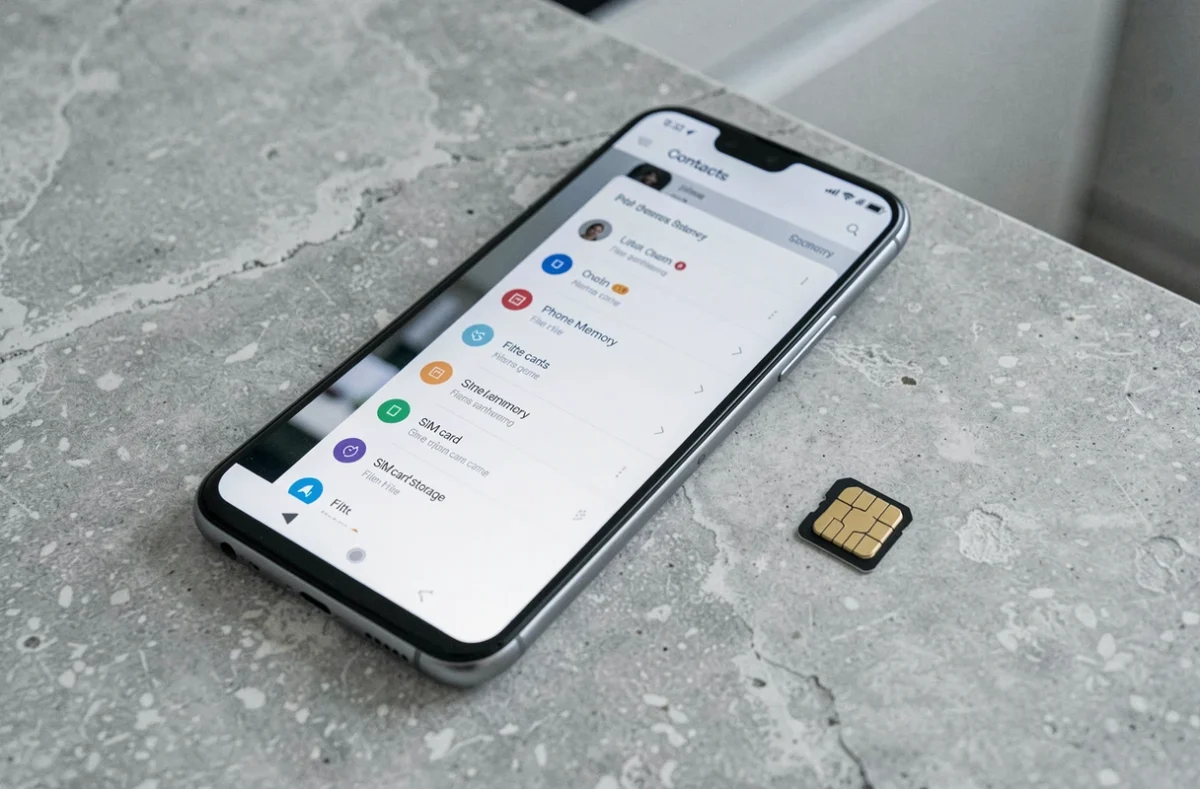
Begrenzter SIM-Speicher und konkrete Risiken
Die SIM-Karte ist nach wie vor ein einfaches Speichermedium. Sie kann nur eine begrenzte Anzahl von Kontakten aufnehmen (in der Regel höchstens einige Hundert) und speichert nur grundlegende Angaben: einen gekürzten Namen und eine Telefonnummer. Keine E-Mail-Adresse, kein Foto, keine Notizen.
Ein umfangreicher Kontakt, der auf der SIM gespeichert wird, verliert alle Metadaten. Wenn Sie ein vollständiges Adressbuch aus einem Google-Konto auf eine SIM-Karte übertragen, erhalten Sie von jedem Eintrag nur eine abgespeckte Version. Bei der Übertragung von der SIM in die Cloud lassen sich diese verlorenen Informationen nicht wiederherstellen.
Mit der zunehmenden Verbreitung der eSIM verliert die Speicherung auf einer physischen SIM-Karte allmählich an Bedeutung. eSIMs bieten keinen Speicherplatz für Kontakte. Die Cloud ist damit die einzige praktikable Absicherung, um ein vollständiges und aktuelles Adressbuch zu behalten.
Die einfache Faustregel lautet: Prüfen Sie in einem Webbrowser, ob das Sicherungskonto tatsächlich das gesamte Adressbuch enthält. Fehlt ein Kontakt online, fehlt er auch auf dem nächsten Telefon.