
Su uno smartphone Android o un iPhone, ogni contatto visualizzato nella rubrica proviene da una posizione specifica: la memoria interna del dispositivo, la scheda SIM o un account cloud (Google, iCloud).
Un contatto visibile sullo schermo non è necessariamente salvato dove si pensa, perché l’app Contatti riunisce queste tre fonti in un’unica lista. Prima di cambiare telefono, cedere un dispositivo o rimuovere una scheda SIM, identificare la fonte effettiva di ogni numero permette di evitare perdite definitive.
Contatti visualizzati e contatti salvati: una distinzione da comprendere
Per impostazione predefinita, l’app Contatti di uno smartphone non distingue visivamente un numero sincronizzato con un account Google da uno memorizzato solo sulla SIM. Entrambi compaiono nella stessa lista, con lo stesso stile di visualizzazione.
Un contatto sincronizzato con un account Google o iCloud esiste online, indipendentemente dal dispositivo. Sopravvivrà a un ripristino, a un furto o a un guasto. Un contatto salvato localmente (nella memoria interna o sulla SIM) esiste solo sul supporto fisico. Se questo supporto scompare senza aver prima esportato i dati, il numero scompare con esso.
Per verificare dove sono salvati i propri contatti, il metodo più affidabile consiste nell’aprire la scheda di un singolo contatto e leggere l’indicazione dell’account associato (Gmail, iCloud, memoria locale, SIM). La lista generale non è sufficiente.

Verificare dove è salvato un contatto su Android
Su Android, le voci dei menu variano da un produttore all’altro. Samsung, Xiaomi, Pixel e OnePlus non utilizzano esattamente gli stessi termini. Il principio, però, è lo stesso.
Consultare la scheda di un contatto
Aprire l’app Contatti, selezionare un nome e cercare un’indicazione come “Google”, “Dispositivo” o “SIM” nell’intestazione della scheda o nei dettagli. Sui telefoni Pixel, questa informazione compare direttamente sotto il nome. Sui Samsung, a volte si trova nel menu “Dettagli” o “Account collegato”.
Filtrare per fonte nelle impostazioni
In genere, l’app Contatti offre un filtro di visualizzazione, accessibile dal menu (tre puntini o tre barre nella parte superiore dello schermo). Questo filtro permette di visualizzare solo i contatti di una determinata fonte:
- Contatti dell’account Google sincronizzati online, accessibili da qualsiasi dispositivo collegato allo stesso account
- Contatti del dispositivo (memoria locale), legati esclusivamente alla memoria interna del telefono
- Contatti SIM, con capacità e campi limitati (spesso solo un nome e un numero, senza indirizzo email né foto)
Deselezionando tutte le fonti tranne “SIM”, si vedono esattamente i numeri memorizzati sulla scheda. L’operazione richiede meno di un minuto e spesso riserva delle sorprese: alcuni contatti che si pensava fossero salvati nel cloud esistono in realtà solo sulla scheda.
Verificare dove è salvato un contatto su iPhone
Su iOS, la gestione è diversa. Apple non utilizza la scheda SIM come spazio di archiviazione abituale per i contatti. La maggior parte dei numeri è associata a un account iCloud, a un account Google aggiunto manualmente o alla memoria locale “Sul mio iPhone”.
Per identificare la fonte, aprire Impostazioni, poi Contatti e infine Account. Ogni account elencato (iCloud, Gmail, Exchange) può sincronizzare i contatti. Disattivando temporaneamente la sincronizzazione di un account, i contatti associati scompaiono dalla lista, permettendo così di individuarne la provenienza.
Un contatto visualizzato sotto “Sul mio iPhone” non esiste in nessun altro luogo. Non sarà possibile recuperarlo dopo un ripristino se non è stato eseguito un backup con iTunes o Finder.
Controllo completo prima di cedere o ripristinare un telefono
Verificare i contatti uno per uno è utile per alcuni numeri importanti, ma non basta quando la rubrica contiene diverse centinaia di voci. Prima di separarsi da un dispositivo, è necessario adottare un metodo più sistematico.
Confrontare la lista locale con quella nel cloud
Il controllo più affidabile prima di cambiare telefono consiste nel confrontare il numero di contatti sul dispositivo con quello dell’account online. Su Android, accedere a contacts.google.com da un browser e contare le voci. Su iPhone, controllare icloud.com/contacts. Se il totale online è inferiore a quello del telefono, alcuni contatti locali o sulla SIM non sono inclusi nel backup.
Esportare i contatti mancanti
I contatti identificati come locali o salvati sulla SIM devono essere trasferiti all’account cloud prima di qualsiasi ripristino. Su Android, il percorso abituale è Contatti, poi Impostazioni (o Gestisci contatti), quindi Esporta o Importa. La dicitura esatta dipende dal produttore: “Importa/Esporta”, “Gestisci contatti” o semplicemente “Importa”.
- Esportare i contatti dalla SIM all’account Google selezionando la SIM come fonte e l’account Google come destinazione
- Esportare i contatti locali in un file .vcf e poi importarlo nell’account cloud
- Controllare di nuovo su contacts.google.com o icloud.com che i contatti siano effettivamente presenti dopo l’operazione
Questa doppia verifica (esportazione e successivo controllo online) è l’unico modo per assicurarsi che nessun numero vada perso durante il ripristino.
Limiti di archiviazione della SIM e rischi concreti
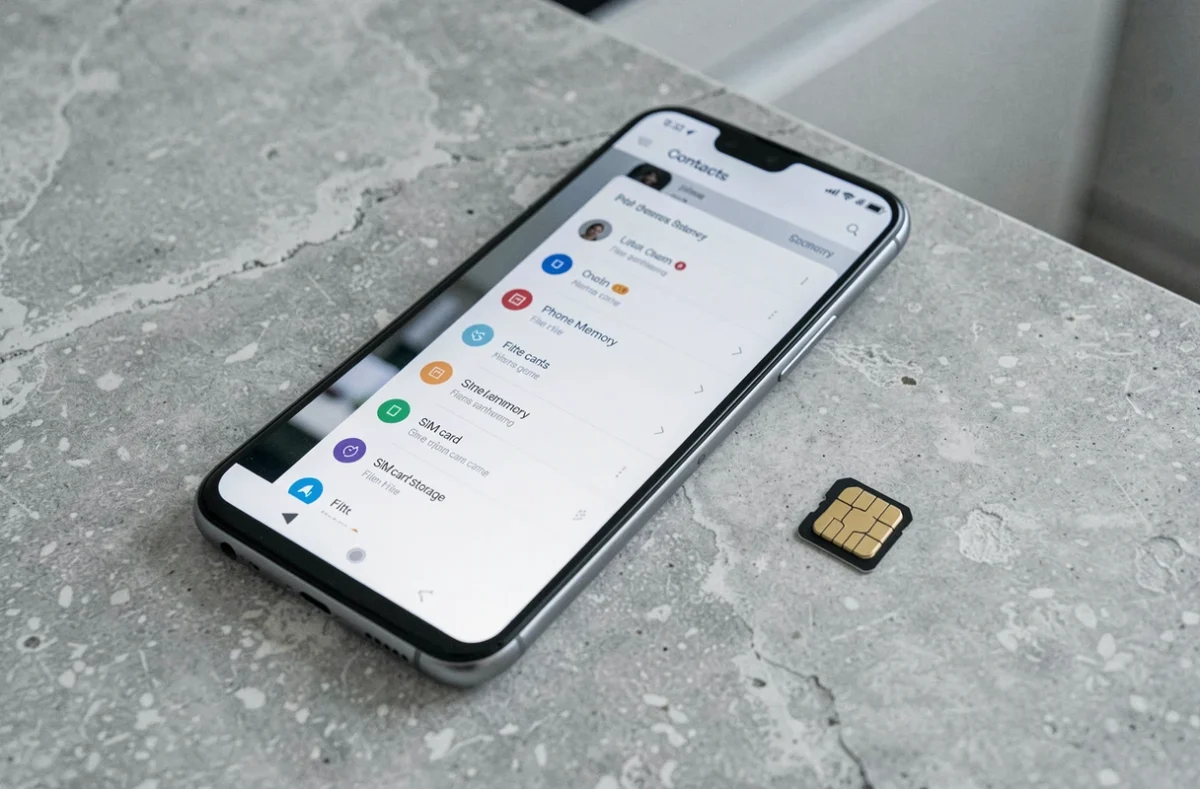
La scheda SIM è ancora un supporto di archiviazione rudimentale. Può contenere un numero limitato di contatti (in genere al massimo qualche centinaio) e conserva solo informazioni di base: un nome troncato e un numero di telefono. Niente indirizzo email, foto o note.
Un contatto completo salvato sulla SIM perde tutti i suoi metadati. Trasferendo un’intera rubrica da un account Google a una SIM, si ottiene una versione semplificata di ogni scheda. Il trasferimento inverso (dalla SIM al cloud) non ripristina le informazioni perse.
Con la diffusione delle eSIM, la questione dell’archiviazione dei contatti su una SIM fisica diventa progressivamente meno rilevante. Le eSIM non offrono spazio di archiviazione per i contatti. Il cloud diventa quindi l’unica soluzione affidabile per conservare una rubrica completa e aggiornata.
La buona abitudine da adottare è semplice: verificare da un browser web che l’account di backup contenga l’intera rubrica. Se un contatto manca online, mancherà anche sul prossimo telefono.