
Sur un smartphone Android ou un iPhone, chaque contact affiché dans le répertoire provient d’un emplacement précis : la mémoire interne de l’appareil, la carte SIM ou un compte cloud (Google, iCloud).
Un contact visible à l’écran n’est pas forcément sauvegardé là où on le croit, parce que l’application Contacts agrège ces trois sources dans une seule liste. Avant de changer de téléphone, de céder un appareil ou de retirer une carte SIM, identifier la source réelle de chaque numéro évite les pertes définitives.
Contacts affichés et contacts sauvegardés : une distinction à comprendre
L’application Contacts d’un smartphone ne distingue pas visuellement, par défaut, un numéro synchronisé avec un compte Google d’un numéro stocké uniquement sur la SIM. Les deux apparaissent dans la même liste, avec le même style d’affichage.
Un contact synchronisé avec un compte Google ou iCloud existe en ligne, indépendamment de l’appareil. Il survivra à une réinitialisation, à un vol ou à une panne. Un contact enregistré localement (sur la mémoire interne ou la SIM) ne vit que sur le support physique. Si ce support disparaît sans export préalable, le numéro disparaît avec lui.
Pour vérifier l’emplacement de ses contacts, la méthode la plus fiable consiste à ouvrir la fiche individuelle d’un contact et à lire la mention de compte associée (Gmail, iCloud, stockage local, SIM). La liste globale ne suffit pas.

Vérifier l’emplacement d’un contact sur Android
Sur Android, les intitulés de menu varient d’un fabricant à l’autre. Samsung, Xiaomi, Pixel ou OnePlus n’utilisent pas exactement les mêmes termes. Le principe reste le même.
Consulter la fiche d’un contact
Ouvrir l’application Contacts, sélectionner un nom, puis chercher une mention du type « Google », « Appareil » ou « SIM » dans l’en-tête de la fiche ou dans les détails. Sur les téléphones Pixel, cette information apparaît directement sous le nom. Sur Samsung, elle se trouve parfois dans le menu « Détails » ou « Compte lié ».
Filtrer par source dans les paramètres
L’application Contacts propose généralement un filtre d’affichage, accessible depuis le menu (trois points ou trois barres en haut de l’écran). Ce filtre permet de n’afficher que les contacts d’une source donnée :
- Contacts du compte Google synchronisés en ligne, récupérables depuis n’importe quel appareil connecté au même compte
- Contacts de l’appareil (stockage local), liés exclusivement à la mémoire interne du téléphone
- Contacts SIM, limités en capacité et en champs (souvent un nom et un seul numéro, sans adresse email ni photo)
En décochant toutes les sources sauf « SIM », on voit exactement quels numéros sont stockés sur la puce. Cette manipulation prend moins d’une minute et révèle souvent des surprises : des contacts qu’on pensait sauvegardés dans le cloud n’existent en réalité que sur la carte.
Vérifier l’emplacement d’un contact sur iPhone
Sur iOS, la gestion diffère. Apple n’utilise pas de carte SIM comme espace de stockage courant pour les contacts. La plupart des numéros sont liés à un compte iCloud, à un compte Google ajouté manuellement ou au stockage local « Sur mon iPhone ».
Pour identifier la source, ouvrir Réglages, puis Contacts, puis Comptes. Chaque compte listé (iCloud, Gmail, Exchange) synchronise potentiellement des contacts. En désactivant temporairement la synchronisation d’un compte, on voit disparaître les contacts associés de la liste, ce qui permet de repérer leur provenance.
Un contact affiché sous « Sur mon iPhone » n’existe nulle part ailleurs. Il ne sera pas récupérable après une réinitialisation si aucune sauvegarde iTunes ou Finder n’a été réalisée.
Audit complet avant de céder ou réinitialiser un téléphone
La vérification contact par contact fonctionne pour quelques numéros prioritaires, mais elle ne suffit pas quand le répertoire contient plusieurs centaines d’entrées. Une méthode plus systématique s’impose avant de se séparer d’un appareil.
Comparer la liste locale à la liste cloud
La vérification la plus fiable avant un changement de téléphone consiste à comparer le nombre de contacts sur l’appareil avec celui du compte en ligne. Sur Android, se connecter à contacts.google.com depuis un navigateur et compter les entrées. Sur iPhone, vérifier icloud.com/contacts. Si le total en ligne est inférieur à celui du téléphone, des contacts locaux ou SIM manquent à la sauvegarde.
Exporter les contacts manquants
Les contacts identifiés comme locaux ou SIM doivent être transférés vers le compte cloud avant toute réinitialisation. Sur Android, le chemin habituel passe par Contacts, puis Paramètres (ou Gérer les contacts), puis Exporter ou Importer. Le libellé exact dépend du fabricant : « Importer/Exporter », « Gérer les contacts » ou simplement « Importer ».
- Exporter les contacts SIM vers le compte Google en sélectionnant la SIM comme source et le compte Google comme destination
- Exporter les contacts locaux vers un fichier .vcf, puis l’importer dans le compte cloud
- Vérifier à nouveau sur contacts.google.com ou icloud.com que les contacts apparaissent bien après l’opération
Cette double vérification (export puis contrôle en ligne) est le seul moyen de garantir qu’aucun numéro ne sera perdu lors de la réinitialisation.
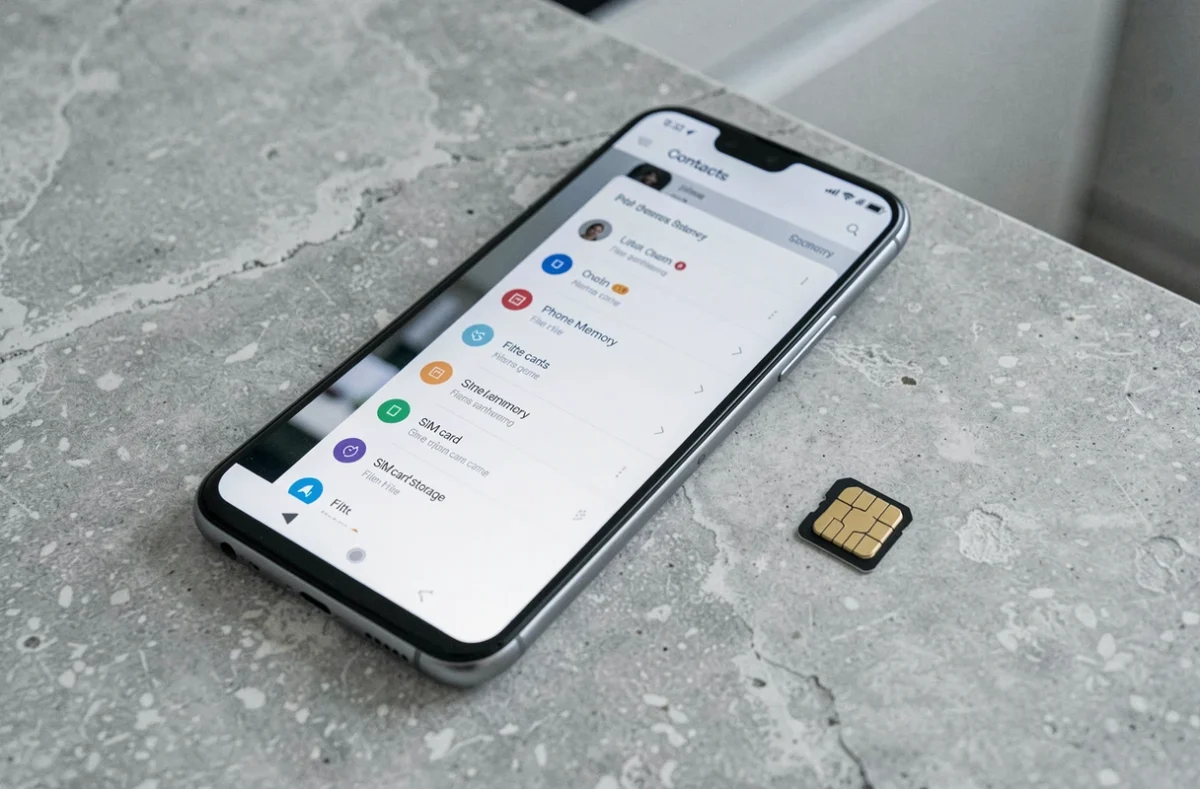
Limites de stockage SIM et risques concrets
La carte SIM reste un support de stockage rudimentaire. Elle accepte un nombre limité de contacts (généralement quelques centaines au maximum) et ne conserve que des champs basiques : un nom tronqué et un numéro de téléphone. Pas d’adresse email, pas de photo, pas de notes.
Un contact riche enregistré sur la SIM perd toutes ses métadonnées. En transférant un répertoire complet depuis un compte Google vers une SIM, on obtient une version appauvrie de chaque fiche. Le transfert inverse (SIM vers cloud) ne restaure pas ces informations perdues.
Avec la généralisation de l’eSIM, la question du stockage sur SIM physique perd progressivement de sa pertinence. Les eSIM ne proposent pas d’espace de stockage pour les contacts. Le cloud devient alors le seul filet de sécurité viable pour conserver un répertoire complet et à jour.
Le réflexe à adopter reste simple : vérifier, depuis un navigateur web, que le compte de sauvegarde contient bien l’intégralité du répertoire. Si un contact manque en ligne, il manquera sur le prochain téléphone.